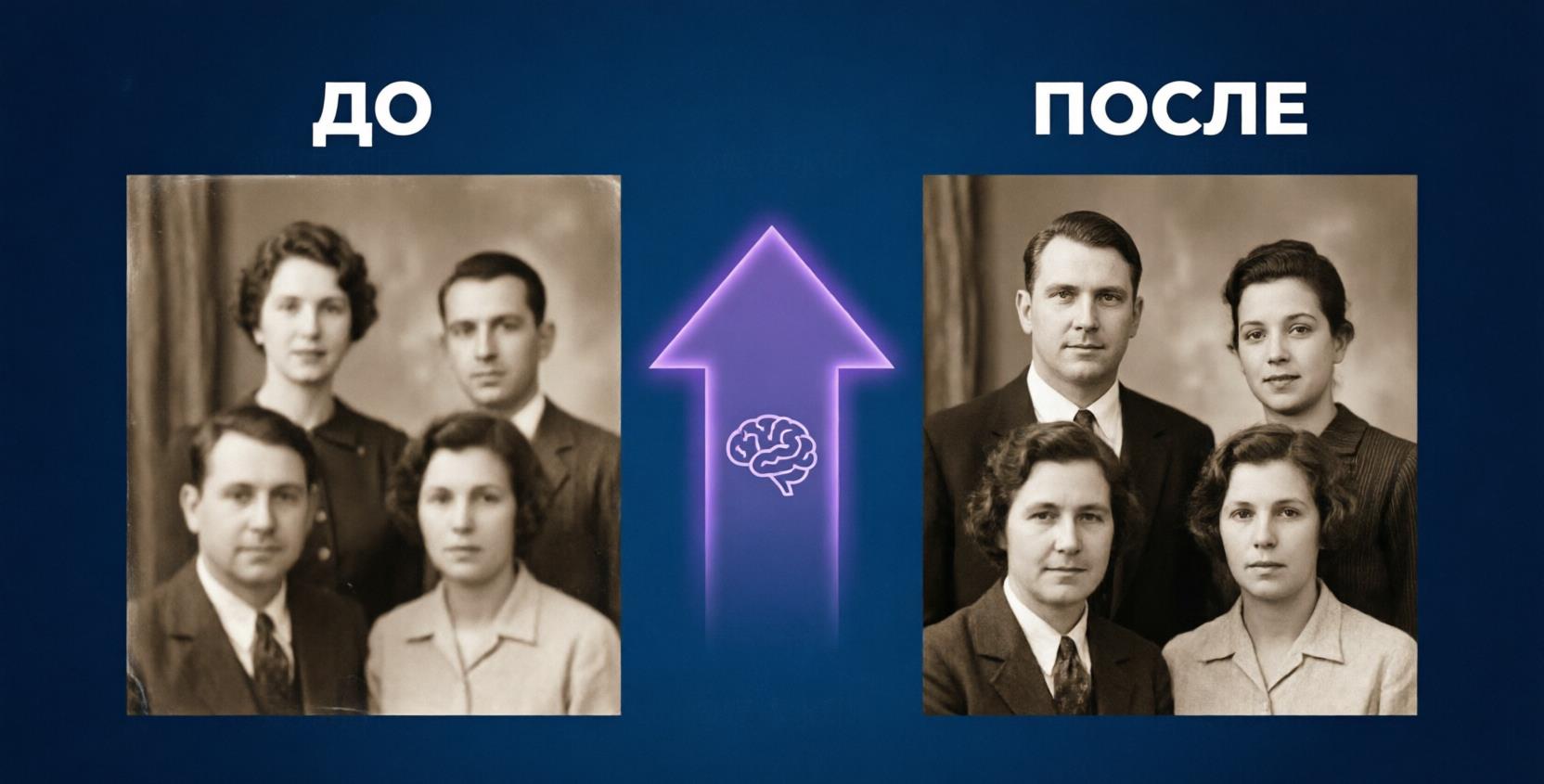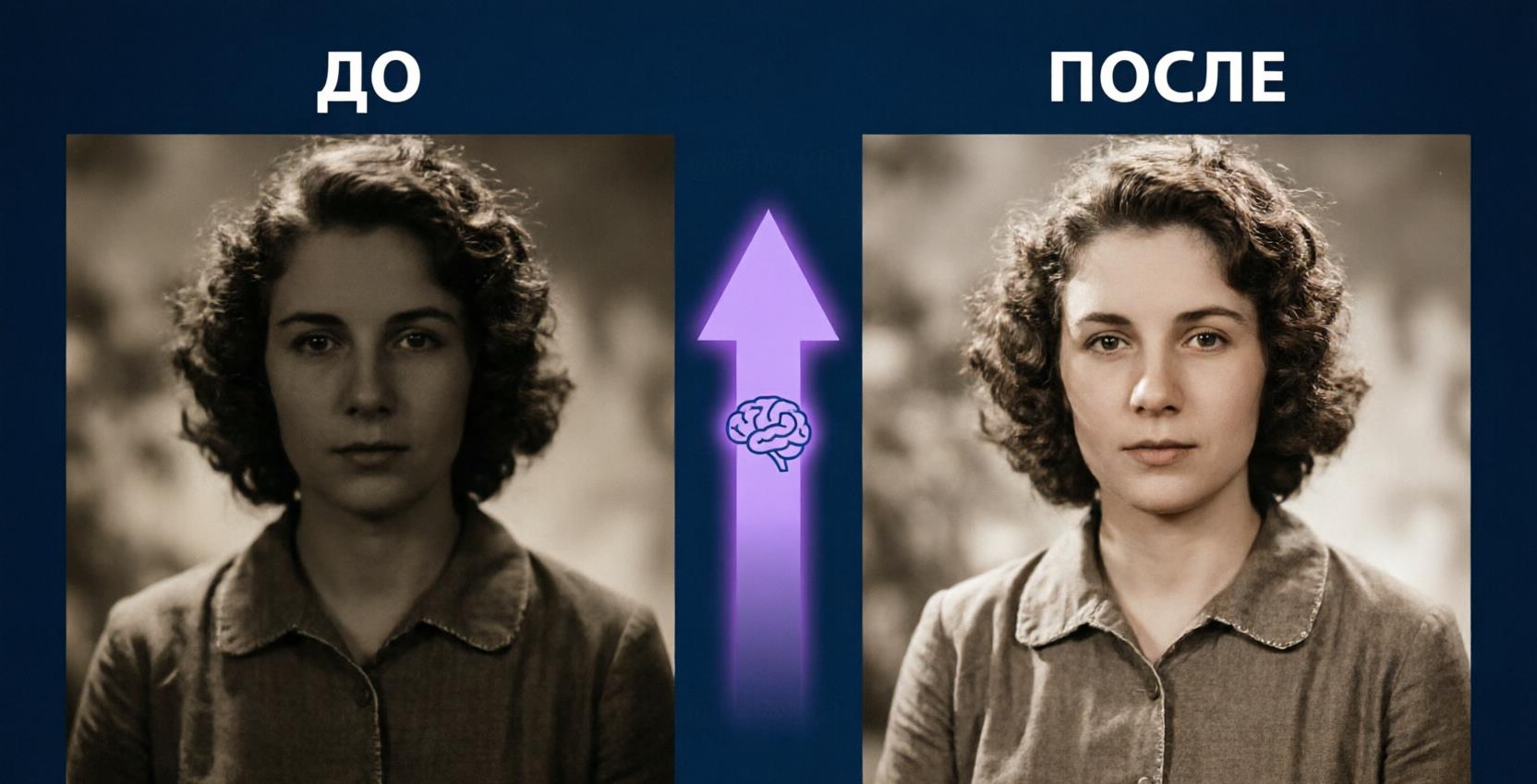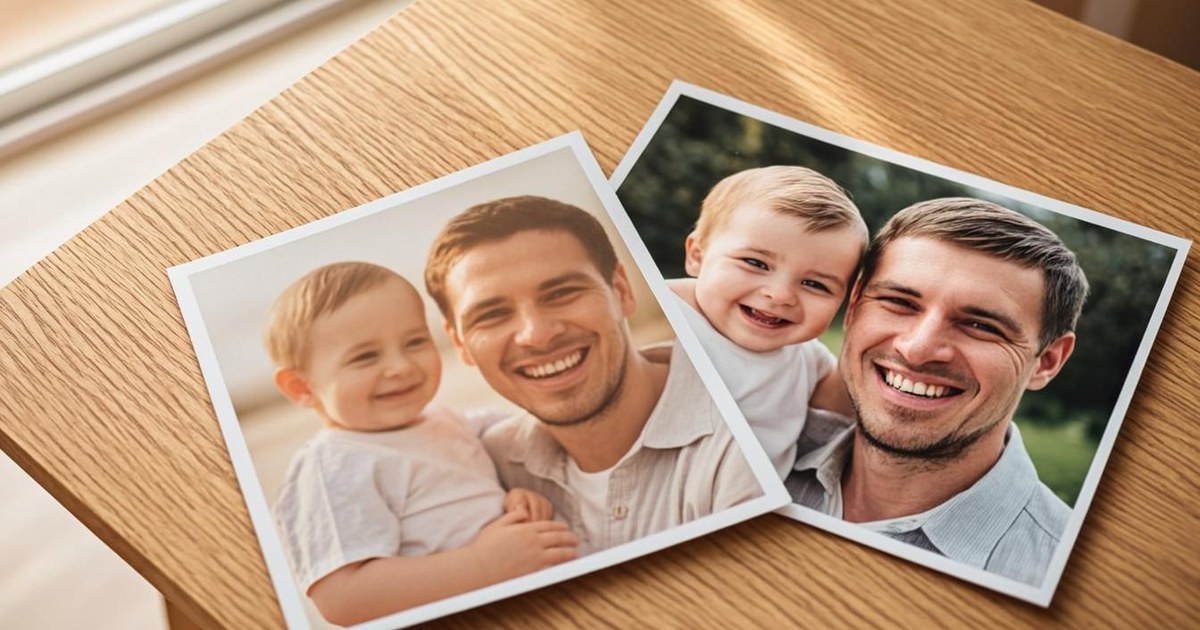
Знакомая ситуация: близкие присылают фотографии в WhatsApp или Telegram, а на экране вместо четкого снимка — «мыльное» изображение с тусклыми цветами и «квадратиками». Хорошая новость: в большинстве случаев фото можно спасти. В этой статье разбираемся, почему мессенджеры портят качество снимков и как вернуть им резкость и естественные цвета с помощью нейросети BoostFoto.
Почему мессенджеры «съедают» качество фото
Когда вы отправляете фотографию обычным сообщением, WhatsApp, Telegram и другие мессенджеры автоматически сжимают ее, чтобы передача шла быстрее и занимала меньше трафика. Точно так же поступают соцсети при загрузке снимков в ленту. Сжатие происходит с потерями: часть данных изображения просто выбрасывается, и по уже испорченному файлу полностью восстановить их невозможно.
После такого сжатия на фото обычно появляются:
- замыленность — лица и мелкие детали становятся нечеткими;
- артефакты сжатия — «квадратики» и цветные пятна вокруг контрастных краев;
- уменьшенное разрешение — снимок занимает в разы меньше пикселей, чем оригинал, и уже не годится для печати;
- тусклые цвета — после перекодирования фото выглядит бледнее и «серее».
Ситуацию усугубляют пересылки «по цепочке»: каждое звено сжимает файл заново, и качество падает все ниже. Отдельная проблема — скриншоты: если снимок сохранили не оригиналом, а снимком экрана, к артефактам добавляются потеря пикселей и лишние элементы интерфейса.
Какие дефекты исправляет нейросеть
Нейросеть BoostFoto, обученная на огромном количестве фотографий, умеет достраивать правдоподобные детали там, где после сжатия их не хватает. Вот что она делает с «пережатым» снимком:
- возвращает резкость лицам и мелким деталям;
- убирает шум и следы артефактов сжатия;
- восстанавливает естественные цвета и баланс освещения;
- повышает детализацию, чтобы фото снова можно было рассматривать на большом экране или распечатать.
Пошагово: как вернуть качество фото на BoostFoto
- Найдите лучшую из доступных версий. Попросите отправителя прислать фото «как документ» или «как файл» — в таком режиме мессенджер не сжимает его. Если есть только сжатая версия, работайте с ней.
- Загрузите фото на BoostFoto.ru. Откройте сервис и выберите файл с устройства — без регистрации и настроек.
- Дождитесь обработки. Нейросеть автоматически улучшит резкость, уберет артефакты и выровняет цвета за несколько секунд.
- Сравните результат с оригиналом. Особое внимание уделите лицам: они должны стать четкими, но естественными, без «пластикового» эффекта.
- Сохраните улучшенное фото на устройство и при необходимости перешлите близким — уже «как документ».
Совет: договоритесь с близкими пересылать важные фотографии «как документ», а не обычным сообщением, — так оригинал доедет без потерь, и улучшать его будет намного проще.
Как не потерять качество при пересылке
Чтобы фотографии меньше страдали «по дороге», придерживайтесь простых правил:
- отправляйте снимки в мессенджерах в режиме «файл» или «документ»;
- не переснимайте чужие фото с экрана — просите оригинал;
- не сохраняйте снимок через скриншот: так теряются пиксели и добавляются лишние элементы;
- не пережимайте фото повторно в редакторах — каждое сохранение с потерями ухудшает снимок;
- снимайте при хорошем свете: качественный исходник улучшается заметно лучше, чем сильно испорченный.
Частые вопросы
Вернет ли нейросеть качество на все 100%?
Нет. Если файл был сильно сжат, часть информации утрачена безвозвратно. Нейросеть достраивает правдоподобные детали, поэтому пережатое фото станет заметно резче и «живее», но идеального оригинала из него не получится. Именно поэтому важно работать с лучшей доступной версией снимка.
Подойдет ли для фото из соцсетей?
Да. ВКонтакте, Одноклассники и другие платформы сжимают изображения так же, как мессенджеры. Если фото, сохраненное из соцсети, выглядит замыленным, улучшите его по той же схеме.
Сколько времени занимает обработка?
Обычно несколько секунд на одно фото. Устанавливать приложения и разбираться в настройках не нужно — сервис работает онлайн и бесплатно.
Сохраните семейные снимки в лучшем виде: загрузите пережатое фото в BoostFoto и посмотрите, как изменится качество уже через несколько секунд.