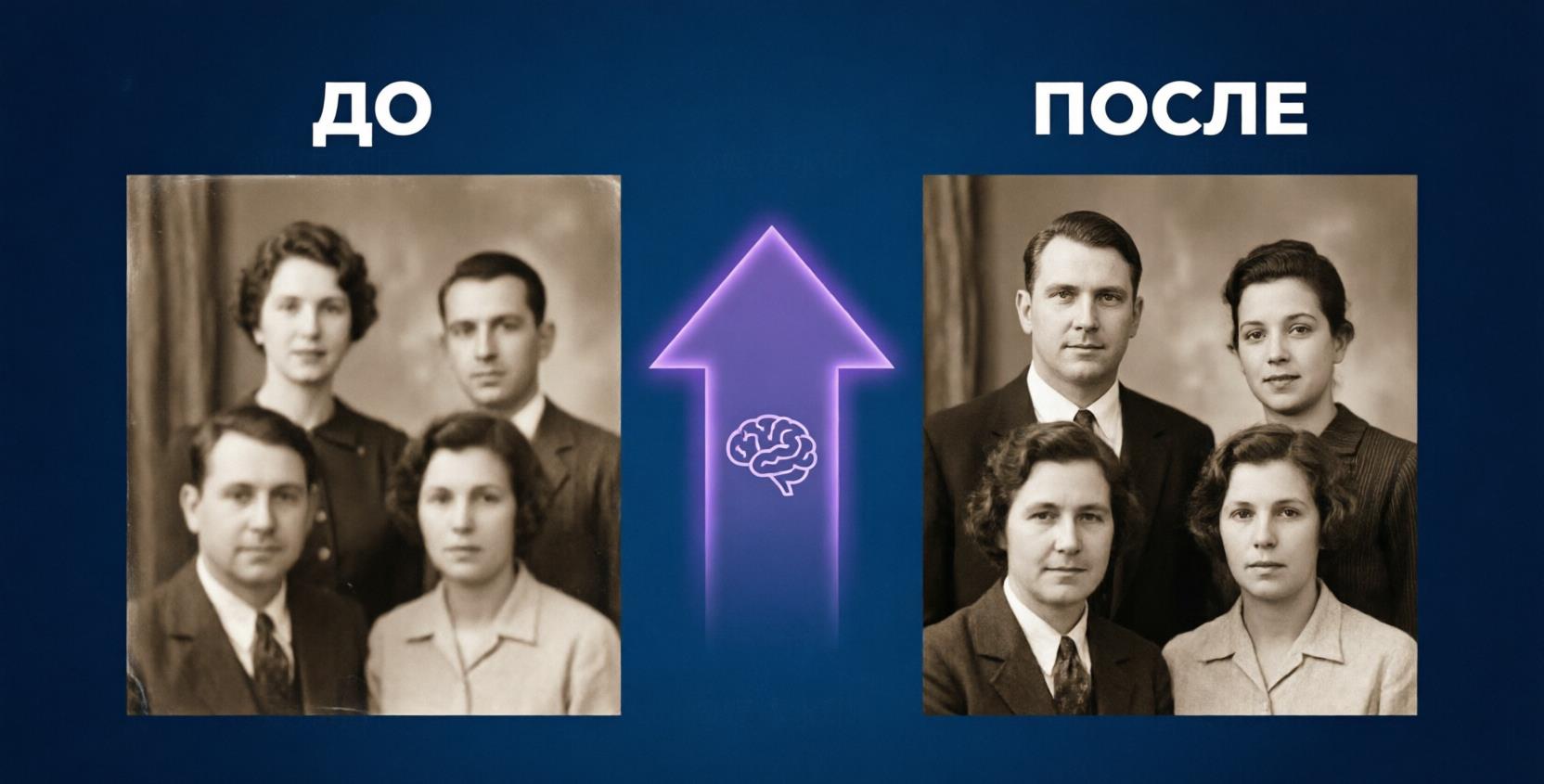
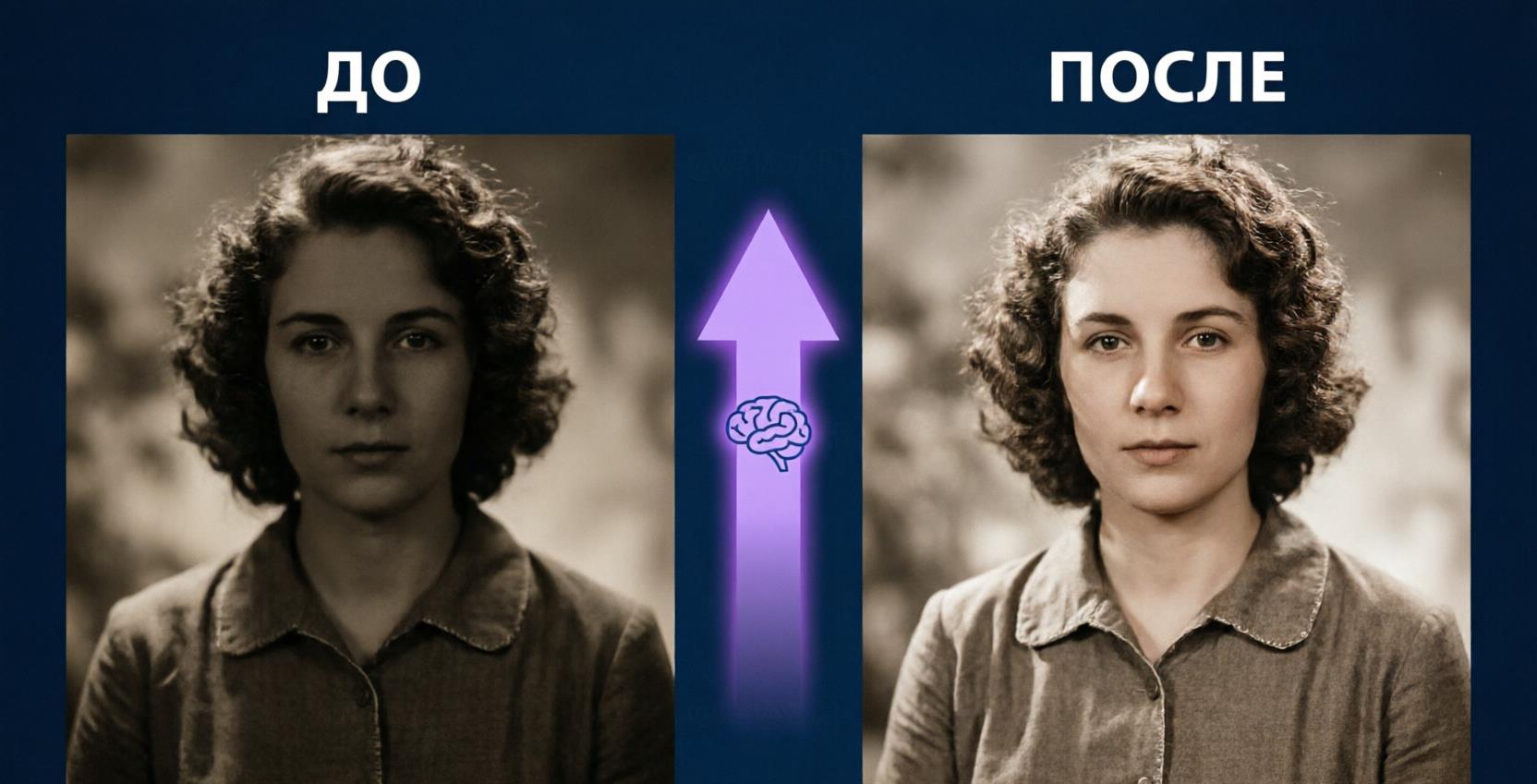
Старые семейные фотографии — это бесценные воспоминания, которые с годами теряют качество: появляются царапины, выцветают цвета, изображение становится размытым. Раньше восстановление таких снимков требовало профессиональных навыков работы в Photoshop и многих часов кропотливого труда. Сегодня искусственный интеллект способен справиться с этой задачей за несколько секунд, и в этой статье мы расскажем, как это сделать.
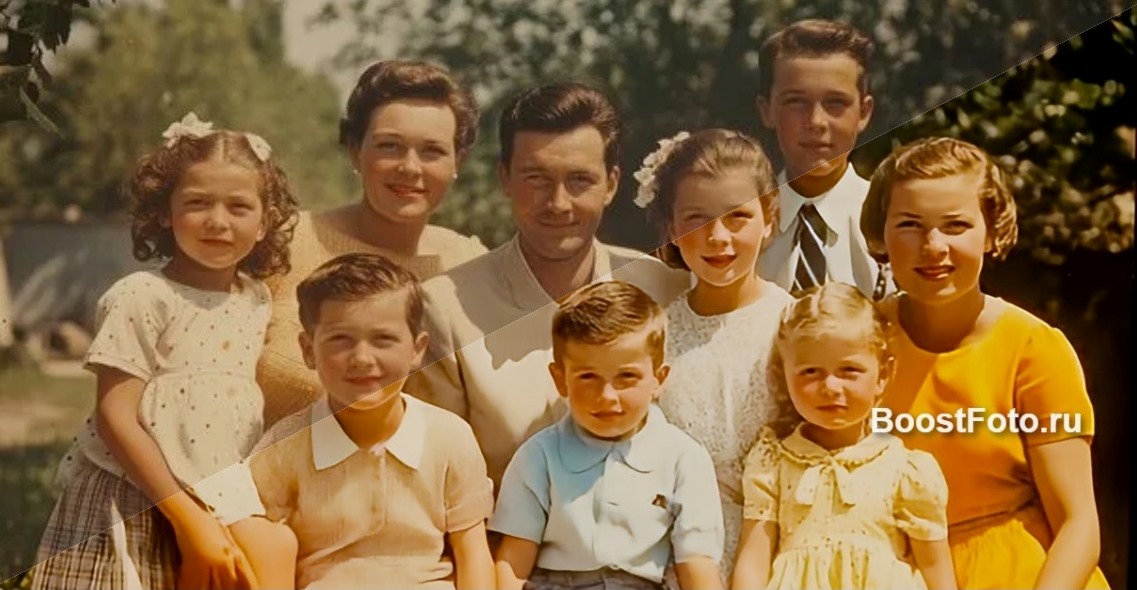
Почему старые фотографии портятся?
Прежде чем говорить о восстановлении, давайте разберемся, почему фотографии теряют качество с течением времени:
- Физический износ — царапины, заломы, потертости, пятна на бумажных носителях появляются от частого использования и неправильного хранения
- Выцветание — под воздействием солнечного света и времени теряются цвета, снижается контрастность, изображение становится блеклым
- Низкое качество сканирования — многие оцифровывают фото в низком разрешении или с неправильными настройками, что усугубляет ситуацию
- Зернистость и шумы — особенно заметно на пленочных фотографиях, снятых на высокочувствительную пленку
- Размытие и нерезкость — из-за несовершенства старой оптики, движения камеры или объекта съемки
- Влага и плесень — при хранении в сырых помещениях появляются трудновыводимые пятна
Как нейросети восстанавливают старые фотографии?
Современные нейросети, такие как те, что используются в BoostFoto, обучены на миллионах пар изображений "до" и "после". Алгоритм понимает, как должны выглядеть качественные лица людей, текстуры одежды, архитектурные элементы и другие объекты. При обработке происходит несколько этапов:
- Анализ изображения — нейросеть определяет тип повреждений, находит царапины, пятна, области с низкой резкостью
- Удаление дефектов — автоматически убираются царапины, пятна, заломы, шумы и артефакты сканирования
- Восстановление деталей — дорисовываются недостающие элементы на основе обучающей выборки (например, восстанавливаются глаза, если они были повреждены)
- Цветокоррекция — восстанавливаются естественные цвета, убирается пожелтение, выполняется тонировка для черно-белых фото
- Повышение резкости — изображение становится четче без потери детализации и появления ореолов
- Апскейлинг (увеличение) — при необходимости нейросеть может увеличить разрешение фото в 2-4 раза без потери качества
💡 Интересный факт: Современные нейросети для восстановления фото используют архитектуру GAN (генеративно-состязательные сети), где одна нейросеть генерирует изображение, а другая оценивает его реалистичность. Это позволяет добиваться невероятно качественных результатов.
Пошаговая инструкция по восстановлению старого фото
Шаг 1. Подготовка и оцифровка фотографии
Если у вас бумажный снимок, его нужно правильно отсканировать. От этого этапа зависит 50% успеха всей работы. Вот рекомендации для получения хорошего результата:
- Разрешение сканирования: используйте не менее 600 dpi (точек на дюйм). Для маленьких фото (3x4 см) лучше 1200 dpi
- Формат сохранения: JPG с минимальным сжатием (качество 90-100%) или TIFF без сжатия
- Цветовой режим: для цветных фото — 24 бита, для черно-белых — 8 бит в градациях серого
- Чистота: обязательно протрите стекло сканера мягкой безворсовой тканью, удалите пыль с самого фото
- Ровность: старайтесь расположить фото ровно, без перекосов — это упростит дальнейшую обработку
- Если нет сканера: можно сфотографировать на телефон, но делайте это при ярком равномерном освещении, строго перпендикулярно снимку
Шаг 2. Загрузка на сервис BoostFoto
Перейдите на главную страницу сайта и загрузите подготовленное фото. Сервис принимает форматы JPG, PNG и WebP размером до 10 МБ. Если ваш файл больше — уменьшите его качество или разрешение, либо воспользуйтесь бесплатными онлайн-конвертерами.
Шаг 3. Запуск обработки
Нажмите кнопку "Улучшить фото" и дождитесь завершения обработки. Обычно это занимает от 20 до 60 секунд в зависимости от размера изображения и текущей нагрузки на серверы. Вы увидите прогресс-бар и статус обработки.
Шаг 4. Сравнение и скачивание результата
После завершения обработки вы увидите слайдер, который позволяет сравнить исходное изображение (слева) и улучшенное (справа). Просто двигайте ползунок влево-вправо, чтобы оценить разницу. Если результат вас устраивает, нажмите кнопку "Скачать". В бесплатной версии на изображение добавляется небольшой водяной знак, который можно убрать за символическую плату в поддержку проекта.
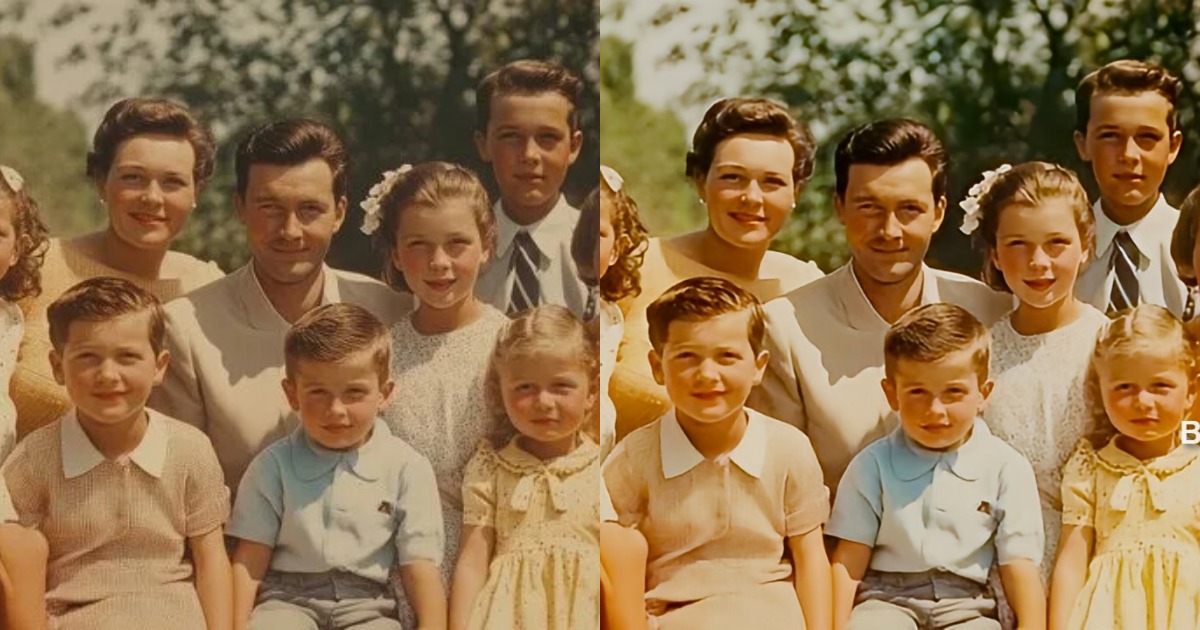
Примеры восстановления старых фотографий
Чтобы вы понимали, каких результатов можно ожидать, мы подготовили несколько примеров обработки реальных фотографий наших пользователей:
Пример 1. Семейное фото 1950-х годов
Исходное фото было сильно потерто, с множеством царапин и пожелтевшее от времени. После обработки нейросеть убрала дефекты, восстановила естественные тона кожи и повысила резкость.
Пример 2. Фотография из школьного альбома
Снимок 1980-х годов с сильной зернистостью и низкой резкостью. Нейросеть успешно убрала шумы, сделала лица более четкими, сохранив при этом естественность.
Пример 3. Отсканированный слайд
Старый слайд с выцветшими цветами. Алгоритм восстановил насыщенность и контраст, убрал пыль и мелкие царапины.
Советы для достижения наилучшего результата
- Исходное качество имеет значение — чем качественнее сканирование, тем лучше будет финальный результат. Не экономьте времени на подготовке.
- Экспериментируйте с форматами — если фото черно-белое, попробуйте обработать его и в цветном режиме, иногда нейросеть может интересно раскрасить снимок.
- Не ждите чуда от сильно поврежденных фото — если часть изображения полностью утрачена (оторван угол, большое пятно), нейросеть дорисует приблизительные детали, но они могут не соответствовать реальности.
- Сохраняйте оригинал — всегда сохраняйте исходное сканированное изображение, чтобы при необходимости можно было повторить обработку с другими настройками.
- Комбинируйте методы — иногда лучший результат дает сочетание автоматической обработки нейросетью и ручной доработки в фоторедакторе.
Часто задаваемые вопросы о восстановлении фото
Нейросеть может восстановить полностью испорченное фото?
Если изображение сильно повреждено (большие утраченные области, сильные размытия), нейросеть может восстановить общую композицию, но мелкие детали (особенно лица) могут быть искажены. В таких случаях лучше комбинировать ИИ-обработку с ручной ретушью.
Сколько времени занимает обработка?
Обычно от 30 до 60 секунд. Это зависит от размера файла и загруженности серверов. В редких случаях время может увеличиться до 2-3 минут.
Безопасно ли загружать семейные фото?
Да, абсолютно безопасно. Все загруженные изображения автоматически удаляются с серверов через 60 минут. Мы не храним ваши фотографии и не используем их для обучения моделей без вашего согласия.
Почему на фото появляется водяной знак?
Водяной знак — это способ поддержать работу сервиса. Содержание мощных серверов с нейросетями требует значительных затрат. Вы всегда можете пользоваться улучшением бесплатно, а удалить знак можно за символическую плату — 20 рублей на сутки без ограничений.
Какие форматы поддерживаются?
JPG, PNG и WebP. Максимальный размер файла — 10 МБ. Если ваше фото в другом формате (например, HEIC с iPhone), сначала конвертируйте его в JPG с помощью любого бесплатного конвертера.
Заключение
Восстановление старых семейных фотографий перестало быть сложной и дорогостоящей задачей. Благодаря современным нейросетям каждый может буквально за минуту вернуть к жизни дорогие сердцу снимки, убрать дефекты времени и сохранить воспоминания для будущих поколений.
Попробуйте загрузить свою старую фотографию прямо сейчас — вы удивитесь, насколько качественным может быть результат. А если захотите поддержать проект и убрать водяной знак, это будет стоить всего 20 рублей, что значительно дешевле профессиональной ретуши в фотосалоне.